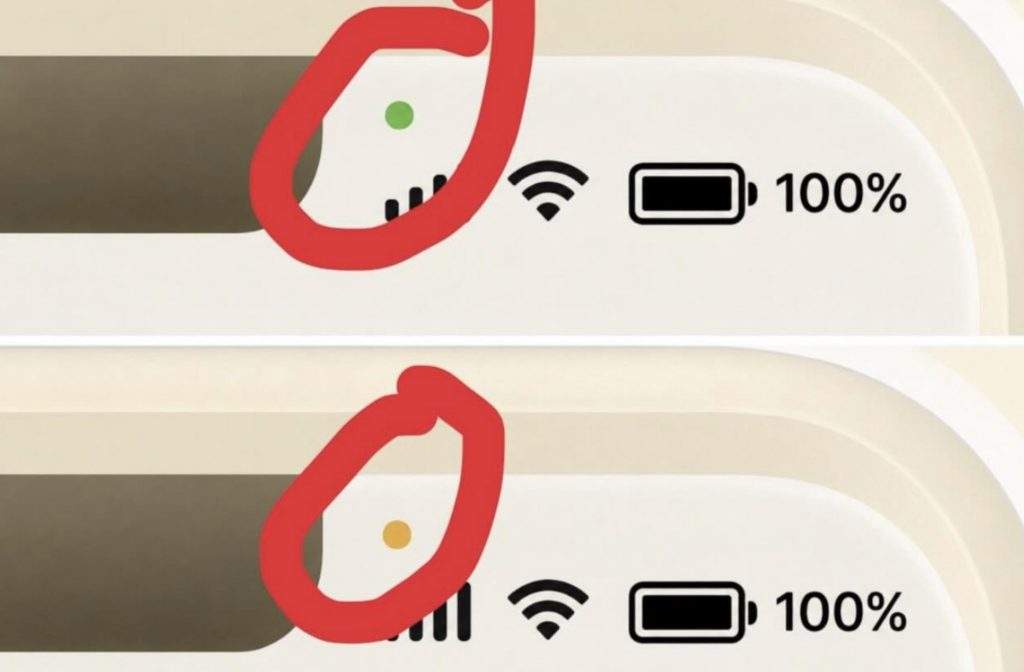
Reizi pa reizei telefonā parādās zaļš vai oranžs punktiņš. Ko tas nozīmē? 0

Ik pa laikam gan Latvijas, gan ārvalstu sociālajos tīklos un forumos parādās viens un tas pats jautājums — ko nozīmē mazs zaļš vai oranžs punktiņš telefona ekrāna augšdaļā? Kāds satraucas, vai viņu noklausās, cits pajoko, ka tas esot “luksofors”, bet vēl kāds pārliecinoši apgalvo: “Zaļš — kamera, oranžs — mikrofons.”
Tāpēc nolēmām noskaidrot, ko šie punkti patiesībā nozīmē.
Ja lietojat “iPhone”, atbilde ir diezgan vienkārša. Oranžs punkts ekrāna augšdaļā nozīmē, ka kāda lietotne šobrīd izmanto telefona mikrofonu. Tas var notikt telefona zvana laikā, ierakstot balss ziņu, izmantojot “WhatsApp”, “Messenger”, “Instagram”, “Zoom”, “Teams” vai jebkuru citu lietotni, kurai nepieciešama piekļuve mikrofonam.
Savukārt zaļš punkts “iPhone” nozīmē, ka kāda lietotne izmanto kameru vai vienlaikus kameru un mikrofonu. Tas var parādīties, piemēram, fotografējot, filmējot, piedaloties videozvanā vai izmantojot lietotni, kurā ieslēgta kamera.
Svarīgi — pats par sevi šis punkts nenozīmē, ka telefons ir uzlauzts vai ka kāds jūs slepeni noklausās. Tas ir privātuma indikators, kas lietotājam parāda, kad tiek izmantots mikrofons vai kamera.
Līdzīga sistēma ir arī jaunākos “Android” tālruņos. Tur parasti redzams zaļš indikators ekrāna augšējā labajā stūrī. Tas nozīmē, ka kāda lietotne izmanto kameru vai mikrofonu. Dažos tālruņos sākumā var parādīties arī kameras vai mikrofona ikona, bet pēc brīža tā pārvēršas par mazu zaļu punktu.
Ja punkts parādās brīdī, kad cilvēks pats runā videozvanā, ieraksta balss ziņu vai lieto kameru, satraukumam nav pamata — telefons vienkārši parāda, ka attiecīgā funkcija ir aktīva.
Taču, ja zaļš vai oranžs punkts parādās negaidīti, piemēram, kad kamera vai mikrofons it kā netiek lietots, ir vērts pārbaudīt, kura lietotne to dara.
“IPhone” gadījumā var atvērt vadības centru jeb “Control Center” — tur parasti redzams, kura lietotne nesen izmantojusi mikrofonu vai kameru. Savukārt “Android” tālruņos var pavilkt ekrānu uz leju un pieskarties indikatoram, lai redzētu, kura lietotne šobrīd izmanto kameru vai mikrofonu.
Ja redzat nepazīstamu vai aizdomīgu lietotni, drošāk ir pārbaudīt tās atļaujas. To var izdarīt telefona iestatījumos, sadaļā “Privātums” vai “Lietotņu atļaujas”. Tur iespējams atslēgt piekļuvi kamerai vai mikrofonam konkrētām lietotnēm.
Īpaši uzmanīgi jābūt, ja indikators parādās regulāri, bet nav skaidrs, kāpēc. Tādā gadījumā ieteicams pārbaudīt nesen instalētās lietotnes, atjaunināt telefona programmatūru un dzēst tās lietotnes, kurām nav uzticama izcelsme.